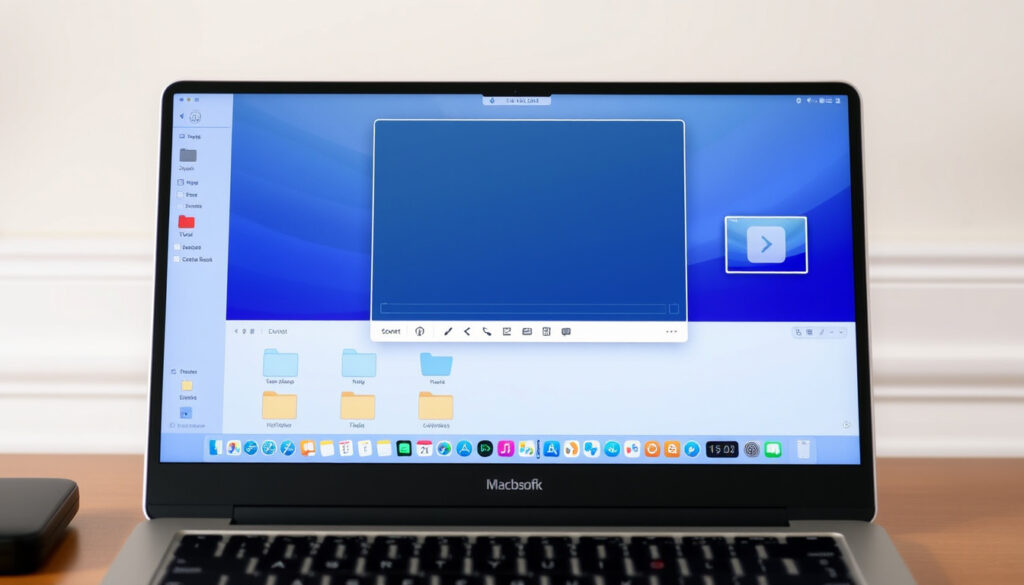
Slik tar du skjermbilde på Mac – komplett guide (2025)
Har du noen gang sittet foran Mac-en og lurt på hvilke taster du skal trykke for å ta et skjermbilde? Du er ikke alene – de fleste kjenner én snarvei, men macOS har en hel verktøykasse med muligheter. I denne guiden får du alle metodene, fra hurtigtaster til skjermbildeverktøy, forklart steg for steg.
Antall standard skjermbildesnarveier på macOS: 3 (Shift+Kommand+3, 4, 5) ·
Standard lagringssted: Skrivebord ·
Støttede filformater: PNG (standard), JPEG, TIFF, PDF ·
Screenshots-app tilgjengelig siden: macOS Mojave (10.14)
Rask oversikt
- Shift+Kommand+3 tar fullskjerm (Apple Support)
- Shift+Kommand+4 lar deg velge område (Apple Support)
- Skjermbilder lagres som standard på skrivebordet (Apple Support)
- Om F11 kan konfigureres til skjermbilde (krever tredjeparts programvare)
- Full side-skjermbilde uten utvidelser har begrensninger
- Skjermbildeverktøy (Shift+Kommand+5) kom med macOS Mojave i 2018
- Hurtigtastene har vært uendret siden tidlige macOS-versjoner
- Forvent flere integrasjoner med Quick Actions i fremtidige macOS-utgaver
- Bruk av skjermbilde til markering og deling blir stadig viktigere
Disse hurtigfaktaene gir grunnlaget for å forstå skjermbilde-funksjonaliteten på Mac.
Her er nøkkelfakta om skjermbilder på Mac:
| Nøkkelfakta | Detaljer |
|---|---|
| Standard filnavn | Skjermbilde [dato] kl. [tid].png (standard) – eldre macOS: Picture 1, Picture 2 (IAS – teknisk veiledning) |
| Maksimalt antall skjermbilder per sekund | Ingen begrensning |
| Største skjermbilde | Kan være flere titalls MB ved høy oppløsning |
| Screenshots-app tilgjengelig | macOS 10.14 og nyere |
| Kopier til clipboard (hele skjermen) | Command-Control-Shift-3 (Apple Support – offisiell dokumentasjon) |
| Kopier til clipboard (område) | Command-Control-Shift-4 (IAS – teknisk veiledning) |
| Ekskluder vindusskygge | Hold Option mens du klikker med kamera-markøren (Apple Support) |
Hvordan tar jeg et skjermbilde på en Mac?
Å mestre snarveiene for skjermbilde kan spare deg for minutter hver dag – spesielt når du jobber med dokumentasjon eller feilsøking.
Hurtigtaster for skjermbilde
- Shift+Kommand+3 – tar et bilde av hele skjermen. (Apple Support – offisiell dokumentasjon)
- Shift+Kommand+4 – lar deg velge et område med en krysslinjepeker. (Apple Support)
- Shift+Kommand+5 – åpner skjermbildeverktøyet. (Apple Support – offisiell dokumentasjon)
Skjermbilde av et vindu
Etter Shift+Kommand+4 trykker du på mellomromstasten. Pekeren blir et kamera – flytt det over vinduet og klikk. (Apple Support) For å ekskludere skyggen, hold Option mens du klikker. (Apple Support)
Hvorfor dette betyr noe: Å fange et enkelt vindu uten skygge gir rene, profesjonelle bilder uten behov for beskjæring.
Det er derfor verdt å investere tid i å lære snarveiene.
Hvordan tar du et skjermbilde med et vanlig tastatur?
Bruk av funksjonstaster
- F11 på Mac viser skrivebordet – det tar ikke skjermbilde. For å ta skjermbilde med et PC-tastatur, bruk Fn + Shift+Kommand+3 hvis funksjonstastene er ombyttet. (Apple Support)
- Skjermbildeverktøy kan også startes via Launchpad → Søk etter «Skjermbilde».
Avveiningen: Med et vanlig tastatur mister du de dedikerte ikonene, men snarveiene fungerer fortsatt – bare husk Fn-tasten.
Hvor blir skjermbilder lagret på en Mac?
Standard lagringssted
Som standard lagres alle skjermbilder på skrivebordet som PNG-filer. (Apple Support) Filnavnet starter med «Skjermbilde» etterfulgt av dato og klokkeslett.
Endre lagringsplassering
- Åpne Skjermbildeverktøy (Shift+Kommand+5) og klikk på «Alternativer».
- Velg ny destinasjon: Skrivebord, Dokumenter, Utklippstavle, eller et annet valgfritt sted. (Apple Support)
- For å kopiere til utklippstavle uten å lagre: bruk Ctrl+Shift+Kommand+3 eller Ctrl+Shift+Kommand+4. (IAS – teknisk veiledning)
Mønsteret: De fleste holder seg til skrivebordet, men å endre destinasjon kan redusere rot og effektivisere arbeidsflyten.
Hvordan klipper og limer du inn et skjermbilde?
Når du kopierer til clipboard i stedet for å lagre, mister du muligheten til å redigere før du limer inn. Velg metode basert på om du trenger bildet som fil eller bare et raskt innlim.
Bruk Forki (Preview) til å beskjære
- Åpne skjermbildet i Forki (Preview).
- Velg markeringsverktøyet (rektangel) og dra over området du vil beholde.
- Klikk på «Verktøy» → «Beskjær» for å fjerne resten.
Lim inn i dokument
- Bruk Ctrl+Shift+Kommand+3/4 for å kopiere til utklippstavle.
- Lim inn med Kommand+V i apper som Sticky Notes, Word, Pages eller e-post. (IAS – teknisk veiledning)
Hva dette betyr: Du sparer tid ved å slippe å lagre midlertidige filer – perfekt for raske innlim i dokumenter eller chat.
Hvordan tar du et fullside-skjermbilde på MacBook?
Full side i Safari
- Bruk Safari-utvidelser som GoFullPage for å fange hele nettsider.
- Alternativt: åpne utviklerverktøy (Kommand+Alternativ+I) og velg «Lag et skjermbilde av full side» under «Safari»-menyen.
Lagre som PDF
- I Safari, velg Fil → Eksporter som PDF – dette gir et søkbart dokument av hele siden.
- For en rask løsning: trykk Shift+Kommand+4 og rull for å fange mer (krever tredjepartsverktøy for dynamisk fangst).
Hvorfor dette betyr noe: Full side-skjermbilder er uvurderlige for presentasjoner og dokumentasjon, men innebygde verktøy har begrensninger – utvidelser eller PDF-eksport er ofte bedre.
Steg-for-steg guide for skjermbilde på Mac
- Hele skjermen: Trykk Shift+Kommand+3. Bildet lagres på skrivebordet. (Apple Support)
- Valgt område: Trykk Shift+Kommand+4, dra krysslinjen over området, slipp. (Apple Support)
- Et vindu: Trykk Shift+Kommand+4 + mellomrom, klikk på vinduet. (Apple Support)
- Kopier til clipboard: Legg til Ctrl i snarveiene (f.eks. Ctrl+Shift+Kommand+3). (Apple Support)
- Bruk skjermbildeverktøy: Trykk Shift+Kommand+5 for opptaks- og tidsforsinkelsesalternativer. (Apple Support)
- Endre destinasjon: I verktøyet, klikk «Alternativer» og velg lagringssted.
- Ekskluder skygge: Hold Option mens du klikker på vinduet med kamera-markøren. (Apple Support)
Med disse trinnene kan du raskt mestre skjermbilder.
Bekreftede fakta og uklarheter
Bekreftede fakta
- Shift+Kommand+3 tar fullskjerm (Apple Support)
- Skjermbilder lagres på skrivebord som standard (Apple Support)
Hva som er uklart
- Om F11 kan konfigureres til skjermbilde (krever tredjeparts programvare)
- Full side-skjermbilde uten utvidelser har begrensninger
De bekreftede faktaene er solide, mens uklarhetene bør utforskes videre.
Ekspertsitater
«Trykk og slipp Shift+Kommand+3 for å ta et skjermbilde av hele skjermen.»
– Apple Support (offisiell dokumentasjon)
«Skjermbilder på Mac lagres som standard med filnavn som starter med ‘Picture’ og et nummer.»
– IAS (Institute for Advanced Study, teknisk veiledning)
Ekspertsitatene understreker at snarveiene er universelle.
Kort sagt: For deg som bruker Mac daglig, er Shift+Kommand+3 og +4 de viktigste snarveiene å lære seg. Kombinerer du dem med clipboard-kommandoene (Ctrl+Shift+Kommand+3/4), sparer du tid og slipper unødvendige lagringer. Vil du ha full kontroll, er Shift+Kommand+5-verktøyet din beste venn.
For en mer detaljert gjennomgang av alle tastatursnarveiene, kan du også sjekke ut denne steg-for-steg-guide for skjermbilde på Mac.
Ofte stilte spørsmål
Hvordan tar jeg et skjermbilde på MacBook Pro med Touch Bar?
Bruk skjermbildeverktøyet (Shift+Kommand+5) eller de vanlige snarveiene – Touch Bar viser knappene for verktøyet når det er åpent.
Kan jeg ta skjermbilde uten at låst skjerm vises?
Ja, skjermbilde tas av det som er synlig på skjermen. Hvis skjermen er låst og du trykker snarveier, vil bildet fange låseskjermen. Lås opp først om du vil fange innhold.
Hvordan tar jeg et skjermbilde med tidsforsinkelse på Mac?
Åpne skjermbildeverktøy (Shift+Kommand+5), klikk på «Alternativer» og velg 5 eller 10 sekunders forsinkelse. Start opptaket.
Hvordan tar jeg et skjermbilde av kun menylinjen?
Bruk Shift+Kommand+4, dra krysslinjen til å avgrense området til menylinjen øverst på skjermen.
Hvordan bytter jeg standard format fra PNG til JPEG?
Åpne Terminal og skriv: defaults write com.apple.screencapture type jpg, trykk Enter, og start Mac-en på nytt. Bytt ut «jpg» med «tiff» eller «pdf» for andre formater.
Hvordan stopper jeg skjermbilder fra å dukke opp som miniatyrer?
Åpne skjermbildeverktøy (Shift+Kommand+5), klikk på «Alternativer» og fjern haken ved «Vis miniatyrbilde». Miniatyrbilder vises nederst til høyre på skjermen om de er aktivert.
Vanlige spørsmål blir besvart med konkrete løsninger.
Relatert lesning
- Bluetooth kobler ikke til bilen? Slik fikser du det på 5 minutter
- Acer Nitro 5 anmeldelse: Er den fortsatt verdt pengene i 2025
Disse relaterte artiklene kan være nyttige for videre lesning.
Flere relaterte innlegg
 Jane Wilde Hawking – Biografi, ekteskap og forfatterskap
 Dollar til NOK: Slik konverterer du USD til norske kroner
 FFK mot Bryne: Alt du trenger å vite om oppgjøret i Eliteserien
 Koteletter i ovn uten forsteking – saftige og møre
 Kreft i munnen bilder – Symptomer og visuelle tegn
 Solkrem med farge – alt om tintet SPF og beskyttelse
 Kart over USA – Oversikt over delstater, flagg og fakta
 When Harry Met Sally – Alt du trenger å vite